sábado, 14 de junio de 2014


Uso de Bubbl.us para crear organizadores gráficos.
Esta herramienta nos permitirá crear organizadores gráficos de manera interactiva, los podemos colgar en la web de la misma manera, gracias a su formato HML5.


Creamos una cuenta, o nos asociamos a través de Google+ o Facebook, a partir de allí podremos crear nuestro mapa de una manera demasiado sencilla.
Una ves redactado, vamos al botón sharing, clickeamos la flechita que se encuentra al lado de compartir y seleccionamos HTML5, copiamos el link a la redacion HTML5 de nuestro blog y listo.

sábado, 7 de junio de 2014

Hoy día añadiremos bibliografía al estilo Vancouver

1.Ingresaremos a una página donde descargaremos el instalador del estilo Vancouver para Microsft Office Word. Esta aquí.

2.Clickeamos en Vancouver y se descargara un archivo con formato XLS.

3.Lo copiamos(Ctrl+C) o cortamos(Ctrl+V) a esta localización:

4.Equipo/Disco local(C:)/Archivos de programa/Microsoft Office/Bibliography/Styles

5.Entramos a Microsoft Oficce Word y vamos a insertar cita, encontraremos entre las opciones de estilos: Estilo Vancouver, lo elegimos, podremos inertar la Bibliografia según el Estilo Vancouver y tambien revisar las anteriores Bibliografias citadas con el mismo.


Creación de TABLAS DE CONTENIDO EN WORD


Una tabla de contenidos (o ''ÍNDICE'' como nos han engañado en primaria) son las que nos ayudan a organizar un trabajo (de esos feos y extensos que nos dejan en la Universidad ) por temas, capítulos, secciones o niveles.

Como decía, desde nuestra formación primaria o en secundaria hemos vivido engañados cuando el profesor de computación (no sé ustedes, pero así lo conocí toda la vida) nos hablaba sobre la importancia de hacer un buen índice en forma manual, y nosotros debíamos escribir tema por tema, lo cual no era aburrido por así decirlo pues se nos hacía fácil en un trabajo que en esos tiempos tenía menos de 10 hojas.
Para los complicados y largos trabajos, monografías o tesis que ahora nos acosan en la Universidad, obviamente no vamos a perder el tiempo haciendo semejante atrocidad.

Afortunadamente, Word nos permite generar automáticamente un índice de acuerdo a la numeración de páginas y a la asignación de jerarquía y estilos que establezcamos.

Su importancia radica también en ayudar al lector a localizar rápidamente el tema que e de su interés.

____________________________________________________________


PASOS PARA CREAR UNA TABLA DE CONTENIDOS


1. Abrir un documento en blanco en Word


2. Añadir información al documento

Consejo de universitario: Si quieres que sea un buen trabajo, trata de que no sea el famoso ''copia y pega'' tan usado. ¡Vamos! Puedes dar para más


3. Cuando ya tenemos la información, hay que modificarlo y hacerlo presentable 


(justificar el texto, por ejemplo)


4. Luego, añadirle los estilos y la enumeración respectiva a cada título


5. Ir a ''REFERENCIAS'' , en ''TABLA DE CONTENIDO'' y seleccionar ''Tabla de contenido personalizada''


6. Si deseas personalizar de otro modo tu tabla lo haces, si no simplemente le das click en ''ACEPTAR''


7. Y listo, nuestra tabla ya está creada


Aqui hay un documento pdf sobre cómo hacer una tabla de contenido, por si lo desean:

sábado, 24 de mayo de 2014

Insertar archivos desde Scribd.

Bueno, hoy día vamos a aprender como subir documentos desde Scridb.

Primero:

Debemos poseer una cuenta en Scribd.

Segundo:

Debemos subir el archivo a Scrib, en la parte superior derecha esta un link: subir.

Tercero:

Tras haber subido el archivo, en la parte superior izquierda, encontraremos una imagen del archivo. Clickeamos en el, nos redireccionara a el archivo dentro de Scribd.


En la parte superior derecha nos encontramos con el boto compartir, esta al lado de un corazón.


 Copiamos el link html5 y lo pegamos en el blog, en el modo html, al cual tenemos acceso al clickear en el botón HTML, que se encuentra al lado de redactar.


Informe de Clace by Antoniorenar


FIN.

sábado, 10 de mayo de 2014

BÚSQUEDAS USANDO MeSH BROWSER
  • Hola a todos, en esta ocasión, vamos a realizar una búsqueda en Mesh Browser como se muestra.
  • Ingresamos PubMed y seleccionamos como preferencia Mesh para realizar nuestra búsqueda, una vez cargada la pantalla buscamos (en este caso pongo un ejemplo) el término "sleep" y hacemos click en Search.

  • Seleccionamos nuestra búsqueda 16:


  • Una vez cargada nuestra pantalla nos aparecerá la ventana que se muestra a continuación y seleccionamos los casilleros como se muestra uno por uno añadiéndolos cada vez a nuestro search builder para finalmente buscarlo en PubMed cuando ya esté listo.
  • EN PUBMED SELECCIONAMOS LOS FILTROS QUE SE MUESTRA A CONTINUACIÒN Y GUARDAMOS NUESTRA BÙSQUEDA:

  • Guardamos en nuestra bibliografia haciendo click en SEND TO como se muestra:


  • Y LISTO YA TENEMOS NUESTRA BÚSQUEDA GUARDADA EN MY BIBLIOGRAPHY:


sábado, 19 de abril de 2014

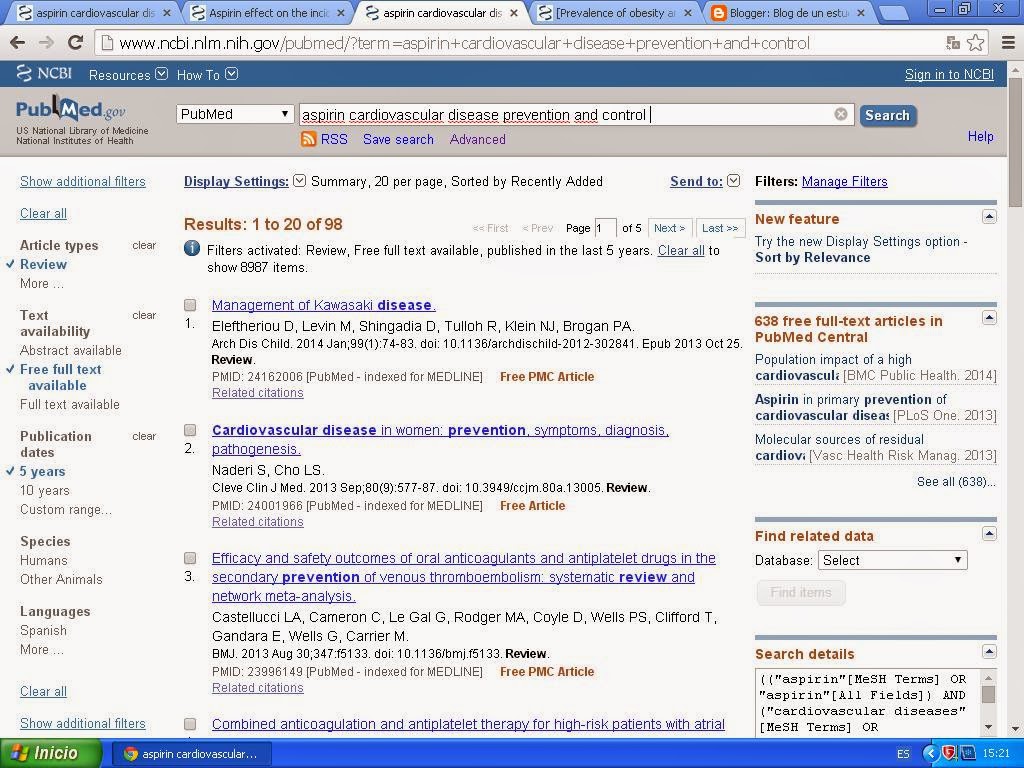
Comandos de búsqueda en PubMed

En PubMed existe un grupo de comandos denominados operadores boolianos que se encuentran en varios buscadores.


Ejemplo 1: